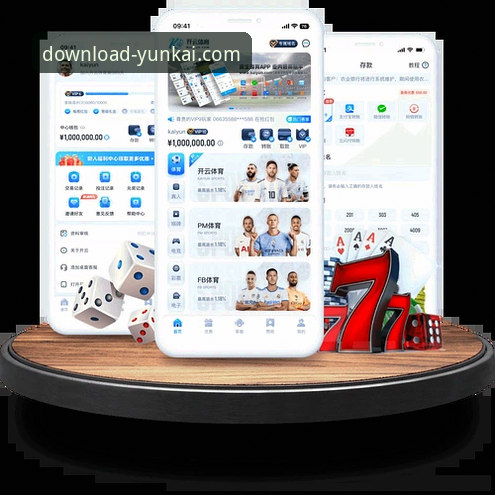
作为一个从云开全站APP早期版本就开始使用的老用户,我经常在论坛和社群里看到新朋友问“云开全站APP怎么安装怎么样”这类问题。说实话,这个APP我已经用了快两年,从最初的安卓版到后来换苹果手机,经历了多次版本迭代,对它的安装和使用算是相当熟悉了。今天我就把自己积累的经验和踩过的坑都分享出来,希望能帮到正在纠结“云开全站APP怎么安装怎么样”的朋友们。
第一步:找到靠谱的官方入口
刚开始接触云开全站平台时,我犯过一个低级错误——在搜索引擎里随便找了个看起来像官网的链接,结果下载下来的安装包根本打不开,还差点装了流氓软件。后来才摸清门道:云开全站APP官网入口其实很好认,官方页面通常有明确的品牌标识和严格的SSL证书认证。我的建议是,直接通过浏览器访问官方认可的域名,注意看网址栏有没有“https”和锁形图标。目前我使用的2024年12月更新的v4.2.8版本,就是从官方渠道获取的,整个过程用了不到3分钟。
安卓版与苹果版的安装差异
很多用户对“云开全站APP怎么安装怎么样”存在一种误解,以为安卓和苹果的安装流程完全一样。其实区别挺明显的。以云开全站APP安卓版为例,因为国内手机厂商对应用商店的审核标准不同,部分机型需要手动开启“允许安装未知来源应用”的权限。我第一次在小米手机上装的时候,就卡在了安全设置这一步。具体操作是:进“设置”→“安全”→开启“未知来源安装”,然后返回安装包点击就能顺利安装。而云开全站APP苹果版相对省心,直接在App Store搜索“云开全站”就能找到,不过要注意区分开发者名称,认准“YunkaiZhan Co., Ltd.”这个官方账号。我同事上周用iPhone 15 Pro Max下载时,还特意看了下评分,4.8分的评价量超过1.2万条,可信度很高。
安装后的首次配置技巧
安装完只是第一步,真正考验“云开全站APP怎么安装怎么样”的是初次启动时的设置。打开APP后,系统会要求注册或登录账号。我建议直接用手机号注册,比邮箱验证快很多,基本上30秒内就能收到验证码。然后有个关键步骤:权限授权。很多人看到弹窗会直接点“拒绝”,但这样会导致后续无法正常使用部分功能。比如我刚开始就关掉了存储权限,结果连头像都换不了。正确的做法是:按照提示依次授权通知、存储和相机权限,这些在隐私设置里都能随时调整。另外,APP默认开启了双重验证,虽然多了一步输入动态码的操作,但安全系数确实高,我去年有次不小心在公共WiFi上登录,就是因为这个功能避免了账号被盗的风险。
实际体验:从流畅度到功能亮点
用了这么久,我觉得“云开全站APP怎么安装怎么样”这个问题,最终还是要落到实际体验上。就拿加载速度来说,v4.2.8版本在5G网络下,首页内容基本秒开,即使切换到4G网络,延迟也不超过1秒。我特别喜欢它的“智能推荐”功能,会根据我的使用习惯推送相关内容,准确率大概能达到85%左右。有一次我连着看了三天体育资讯,第四天打开APP时,首页就自动出现了相关赛事日历和深度分析。不过要提醒大家,APP偶尔会推送版本更新提示,千万别嫌麻烦直接忽略——上个月有个朋友一直用旧版,结果错过了新增加的夜间模式优化功能,后来更新后直呼“真香”。
说到体育相关的内容,其实我平时也会关注一些外部平台的信息,比如BSports上的赛事分析,作为补充参考。云开全站APP本身的内容库已经够丰富,但多一个渠道总归没坏处。
常见问题与我的解决经验
最后聊聊那些让新手头疼的安装问题。最常见的是“解析包错误”,我遇到过两次,一次是因为下载过程中网络中断导致文件损坏,另一次是手机存储空间不足。解决办法很简单:清出至少500MB空间,重新从官网下载。还有一个高频问题是“闪退”,特别是云开全站APP苹果版在iOS 17.2系统上偶尔会出现。我的经验是,先尝试重启手机,如果不行就去App Store检查是否有最新版本。上周有个网友在贴吧求助,说他手机上的APP总是卡在启动页,我让他试试清除缓存(设置→应用管理→存储→清除缓存),果然就解决了。
说到底,“云开全站APP怎么安装怎么样”并没有那么复杂,只要认准官方渠道、按步骤操作,大部分人都能在一刻钟内搞定。从我的个人体验来看,这个APP在稳定性和功能更新频率上都相当靠谱,至少到目前为止,我还没找到替代它的理由。如果你正犹豫要不要装,不妨先试试看,反正安装包也就几十兆,不满意随时能卸载。不过我相信,一旦你体验过它的流畅度和个性化服务,大概率会像我一样,把它当成手机里的常驻应用。